
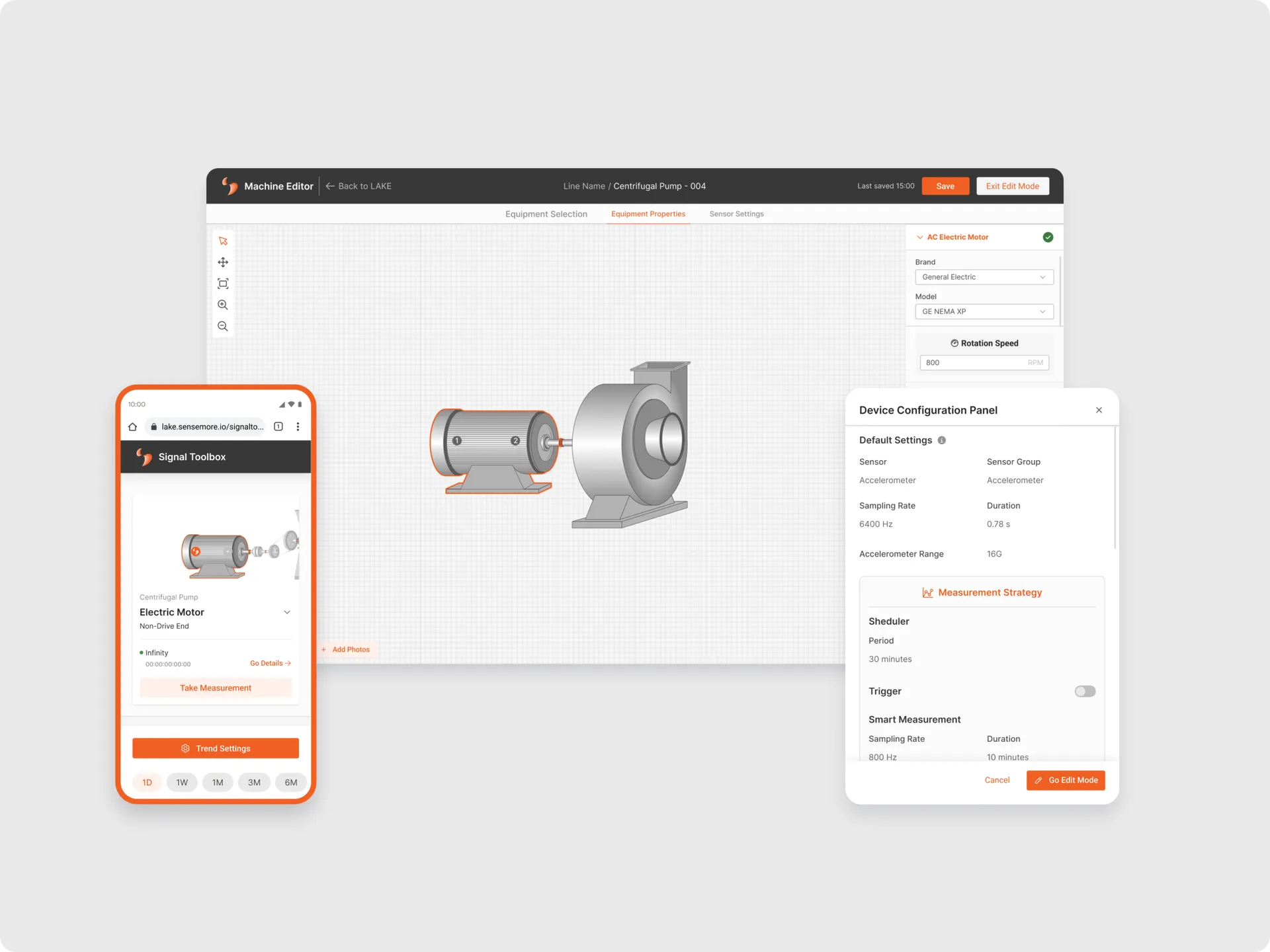
Die Einrichtung der Maschine ist der Ausgangspunkt für den reibungslosen Betrieb des gesamten Systems. Dieser Bildschirm – ein Installationseditor, in dem Ausrüstung zusammengestellt wird, Eigenschaften der Ausrüstung für eine bessere Analyse erfasst werden und Sensorpositionen den Geräten zugeordnet werden – wurde für ein besseres Nutzungserlebnis neu gestaltet. So lassen sich alle Angaben zum Maschinenstrang auf einmal eintragen und die Messstrategie festlegen. Damit entfällt auch das umständliche Wechseln zwischen den Seiten Connectivity und Machine Editor. Machine Editor
Auswahl der Ausrüstung
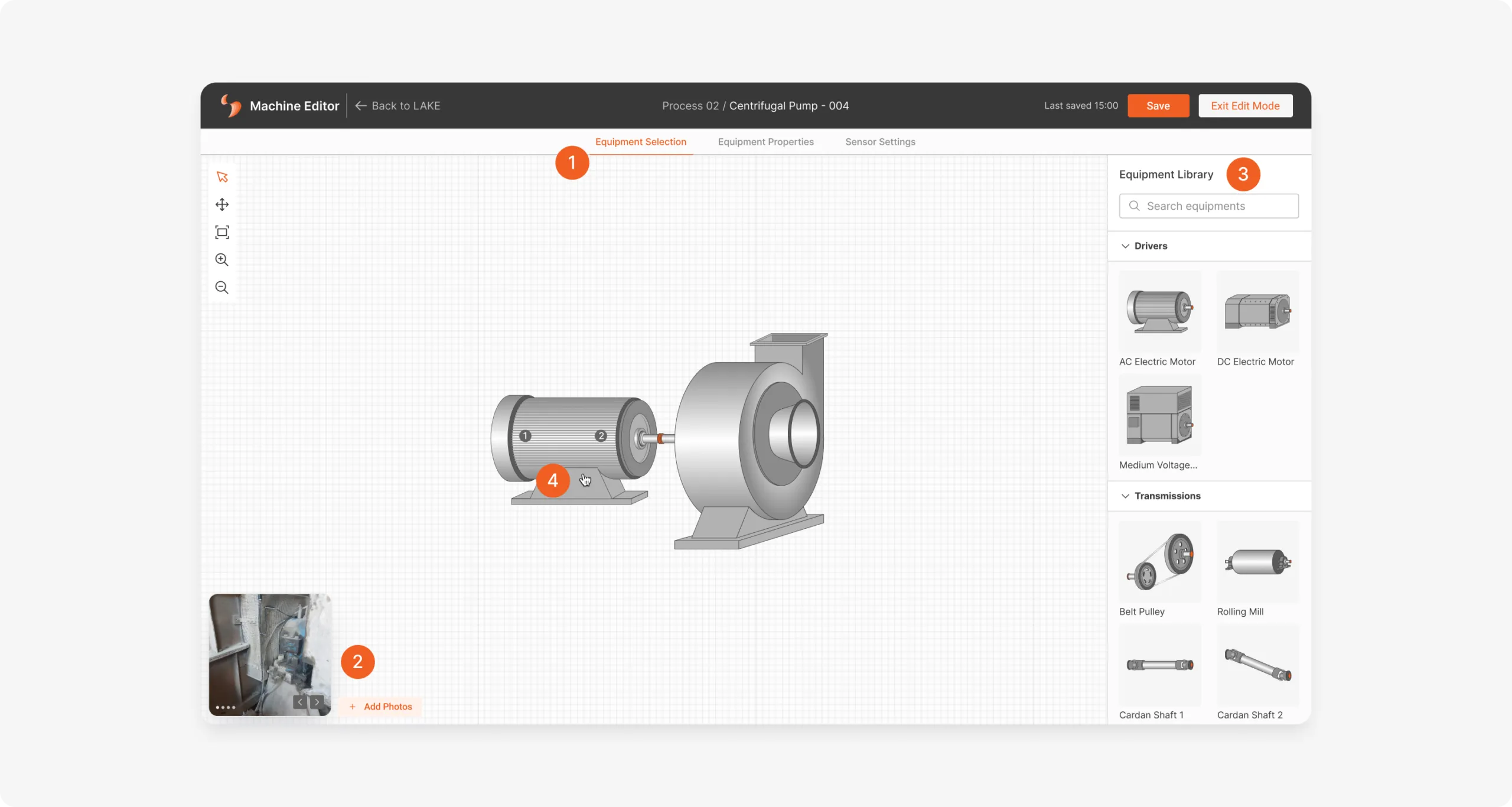
Wie in der vorherigen Version steht auch hier eine Bibliothek der Ausrüstung für den Aufbau des Maschinenstrangs zur Verfügung. Ein Klick auf den Bereich „Equipment Selection“ (mit 1 gekennzeichnet) oben auf der Seite öffnet das Bibliotheksfenster auf der rechten Seite (mit 3 gekennzeichnet).
Um die Einrichtung der Maschine zu erleichtern, ist der Bereich der Fotogalerie, in den Feldaufnahmen des Maschinenstrangs hochgeladen werden können, fest unten links im Editor verankert (mit 2 gekennzeichnet).
Um das Informationsfenster zur Ausrüstung zu öffnen, klicken Sie auf der Arbeitsfläche auf eine beliebige Ausrüstung oder in der oberen Navigation auf die Registerkarte „Equipment Properties“ (mit 4 gekennzeichnet).
Eigenschaften der Ausrüstung
Wenn Sie eine Ausrüstung auswählen, erscheint eine orangefarbene Umrandung um sie herum. Diese Umrandung zeigt, dass das Eigenschaftenfenster dieser Ausrüstung (mit 5 gekennzeichnet) geöffnet ist. Sind alle Angaben zur Ausrüstung erfasst, erscheint neben ihrem Namen ein grünes Häkchen; fehlen Angaben, erscheint stattdessen ein rotes Warnsymbol.
Wenn Sie alle erfassten Eigenschaften der Ausrüstung löschen möchten, verwenden Sie das Besensymbol unten im Informationsbereich (mit 6 gekennzeichnet), um sämtliche Angaben zur ausgewählten Ausrüstung zu entfernen. Nachdem der Löschvorgang bestätigt wurde, lässt er sich innerhalb eines bestimmten Zeitraums rückgängig machen.
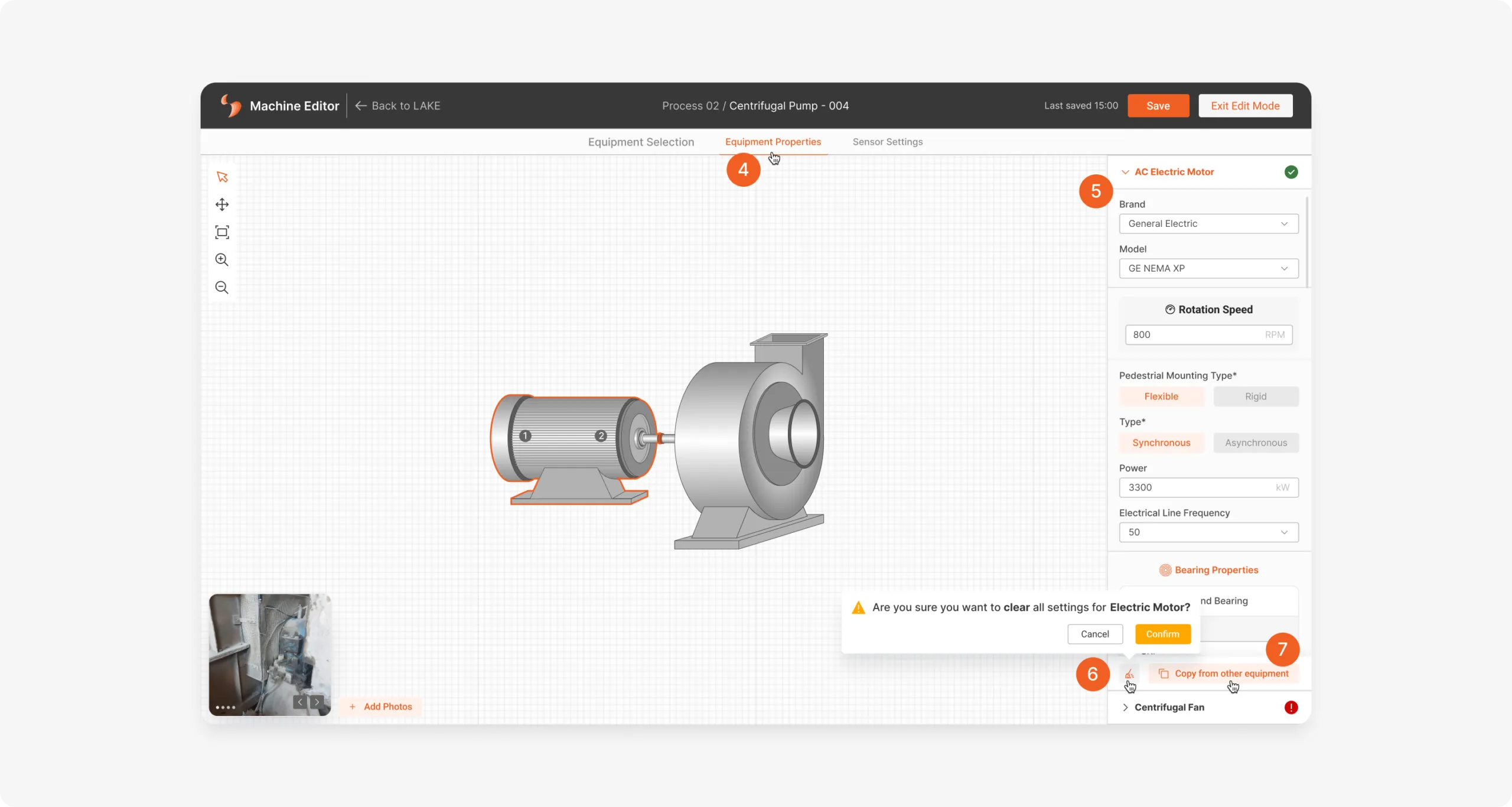
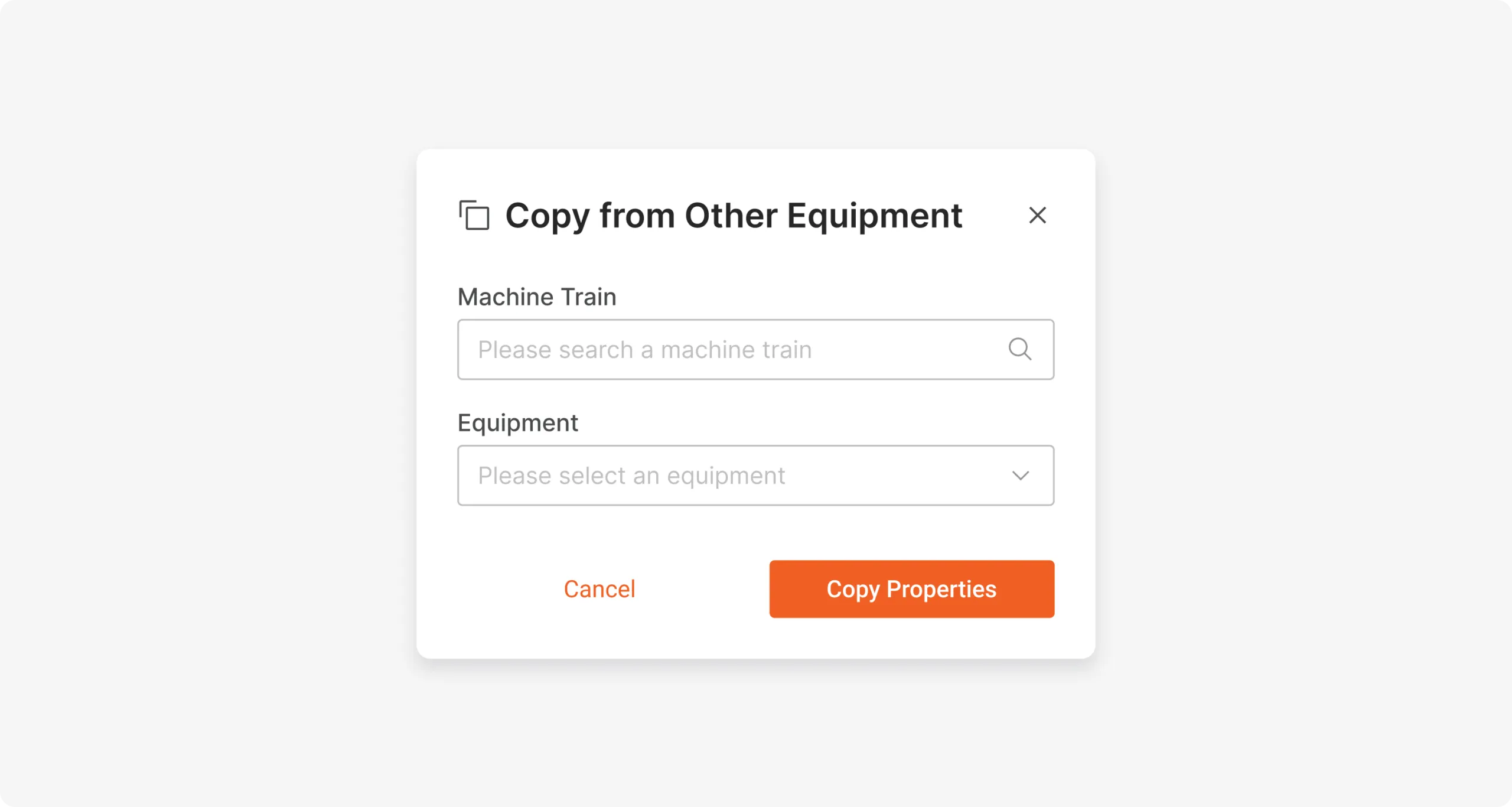
Um die Einrichtung zu beschleunigen, wurde in diesem Bereich die Möglichkeit ergänzt, Angaben zu kopieren. Mit einem Klick auf die Schaltfläche „Copy from other equipment“ (mit der Nummer 7 gekennzeichnet) lassen sich Eigenschaften direkt von einer Ausrüstung übernehmen, von der Sie wissen, dass sie in einem anderen Maschinenstrang dieselben Eigenschaften besitzt; anschließend können Sie Änderungen vornehmen.
Sensoreinstellungen
Um die Ausrüstung mit den Geräten zu koppeln, klicken Sie in der oberen Navigation auf die Registerkarte „Sensor Settings“ oder auf die Symbole der Sensorpunkte (mit 8 gekennzeichnet) an der Ausrüstung, an der Sie das Gerät anbringen möchten. Beim Klick auf diesen Bereich färbt sich der ausgewählte Punkt orange und rechts öffnet sich das Fenster mit den Sensoreinstellungen für den gewählten Punkt (mit 9 gekennzeichnet).
Um die Daten eines Sensorpunkts zu löschen, für den bereits Einstellungen wie die Gerätezuordnung und die Achsenzuordnung vorgenommen wurden, klicken Sie auf das Besensymbol unten im Fenster (mit 10 gekennzeichnet) und bestätigen Sie das erscheinende Fenster. Damit werden die Auswahlen zurückgesetzt.
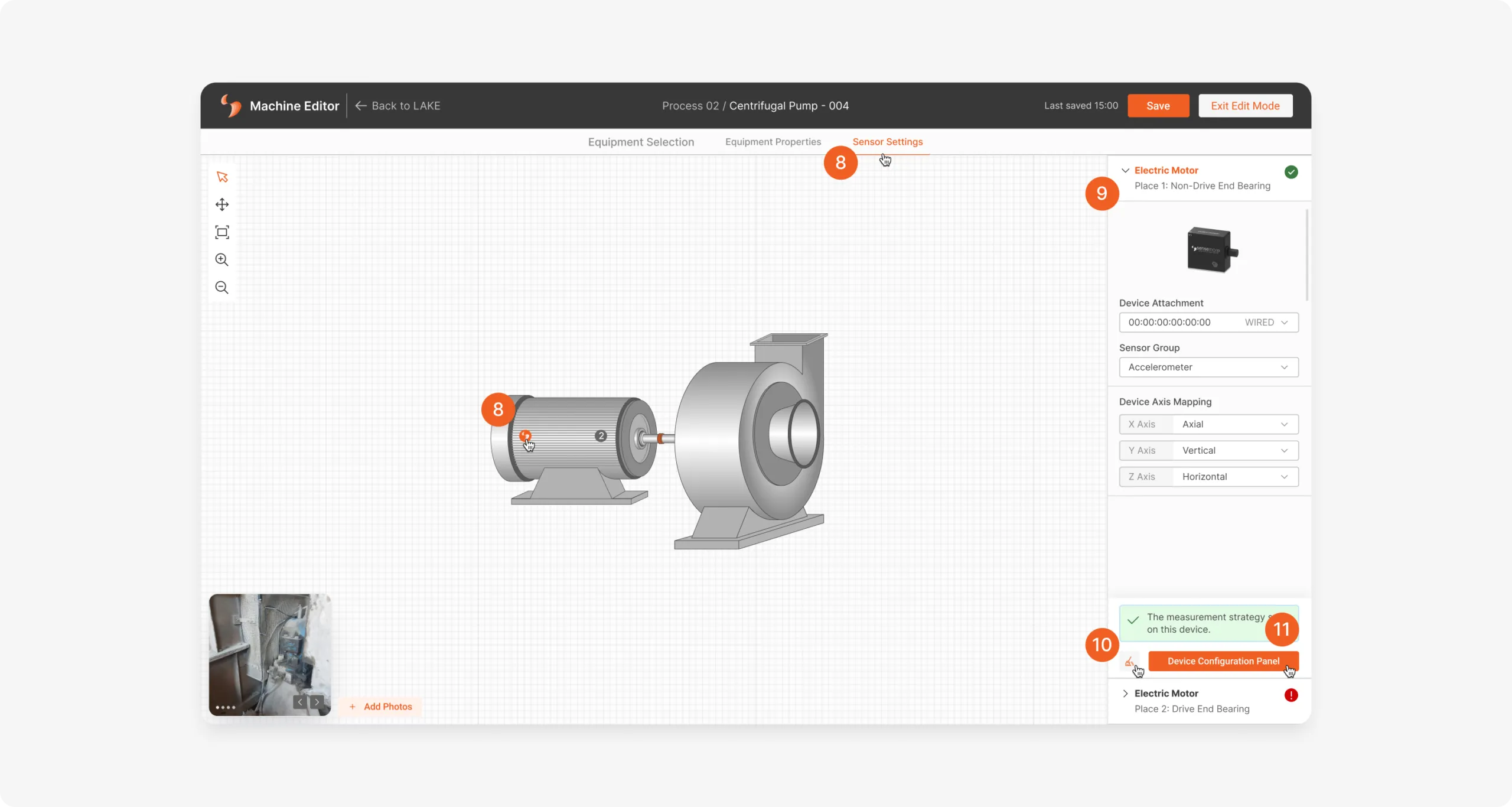
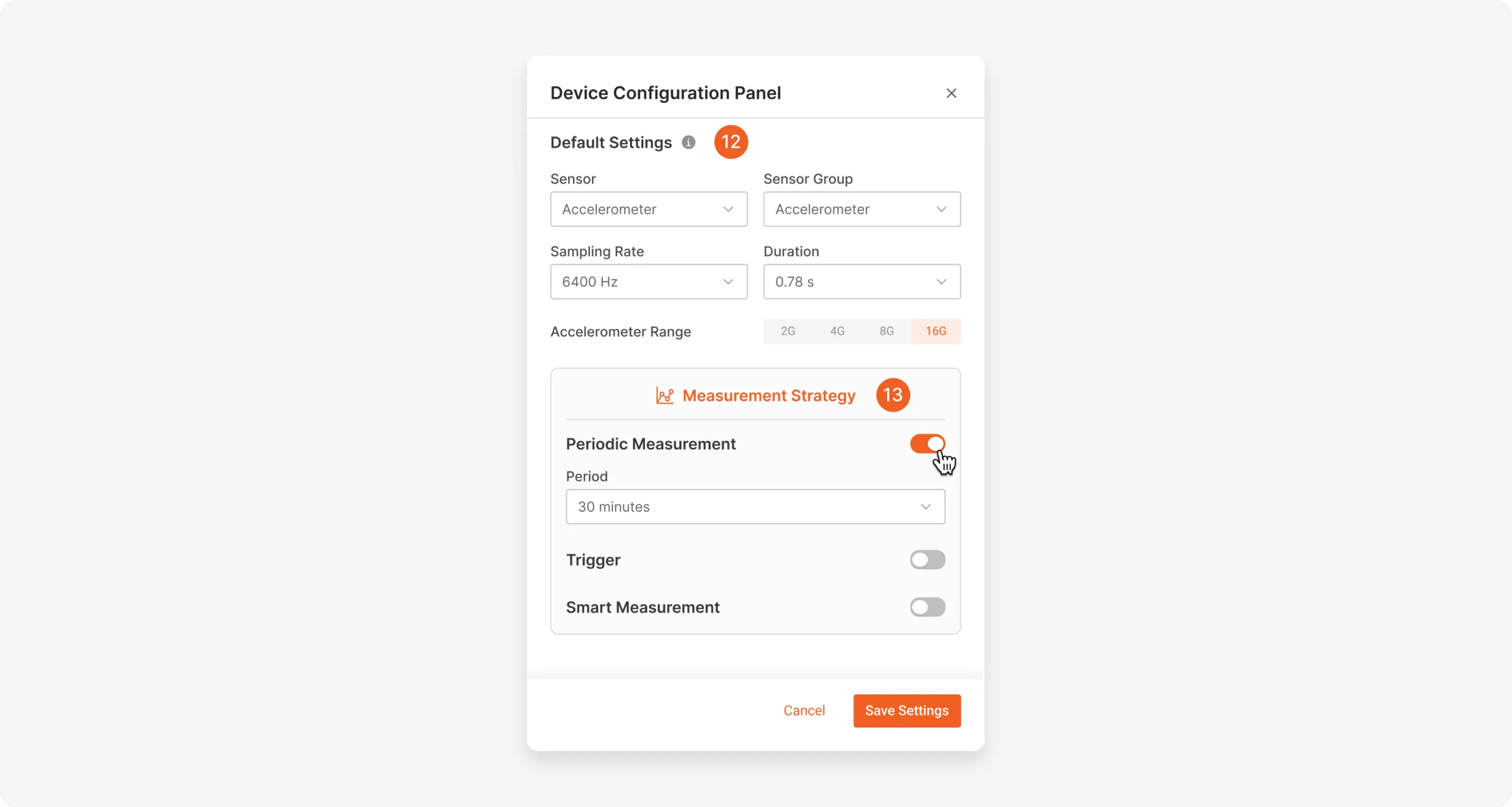
Die Standardeinstellungen der Geräte werden automatisch übernommen. Die Messstrategien können jedoch je nach Anforderungen im Feld und beim Kunden unterschiedlich ausfallen. Da diese Einstellungen selten geändert werden und zum Maschinenstrang gehören, wurden auch die Konfigurationseinstellungen der Geräte in diesen Bereich aufgenommen. Sie erreichen ihn über die oben mit der Nummer 11 gekennzeichnete Schaltfläche „Device Configuration Panel“.
Oben im geöffneten Bildschirm werden die Standardeinstellungen des Geräts angezeigt (mit 12 gekennzeichnet); sie lassen sich bei Bedarf ändern. Die Messstrategien (mit 13 gekennzeichnet) aktivieren Sie über den Umschalter und die Eingabe der Einstellungen, die sich für die gewünschte Funktion öffnen.
Edit Mode und View Mode
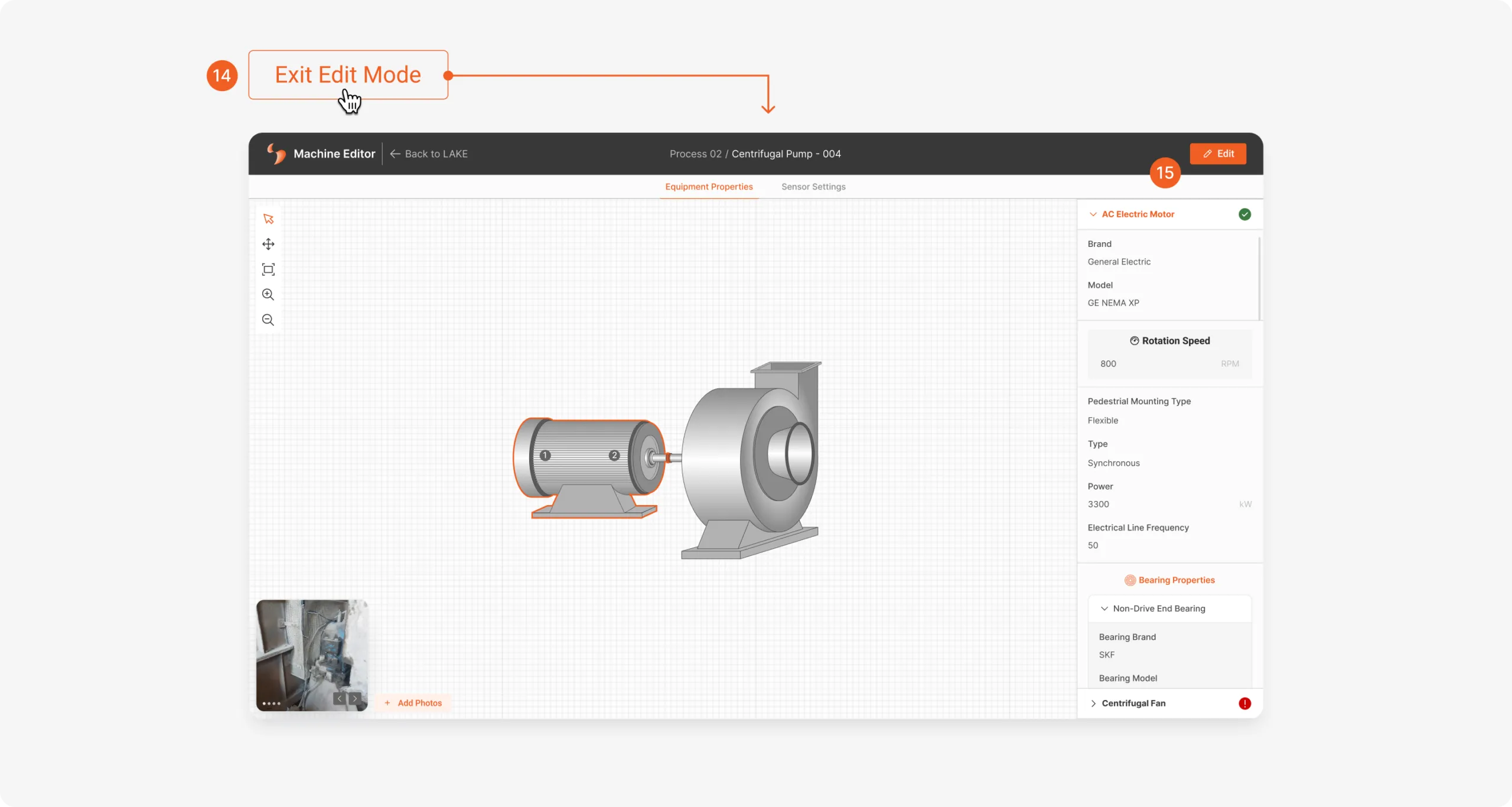
Da alle im Editor erfassten Angaben zum Maschinenstrang in die Analyse einfließen und die eingehenden Daten beeinflussen, sind versehentliche Änderungen kritisch. Aus diesem Grund lassen sich Ausrüstung und Sensoren erst ändern, wenn Sie oben rechts auf der Seite die Schaltfläche „Edit Mode“ (mit 15 gekennzeichnet) angeklickt haben. Die Angaben zur Ausrüstung auf der Seite und zu allen zugehörigen Geräten können Sie jedoch auch im View Mode einsehen.
Um den Edit Mode zu verlassen, kehren Sie über die Schaltfläche „Exit Edit Mode“ oben rechts auf der Seite (mit 14 gekennzeichnet) in den View Mode zurück. Das System weist Sie darauf hin, wenn Änderungen vorgenommen wurden.
Mobile
LAKE als mobile App nutzen
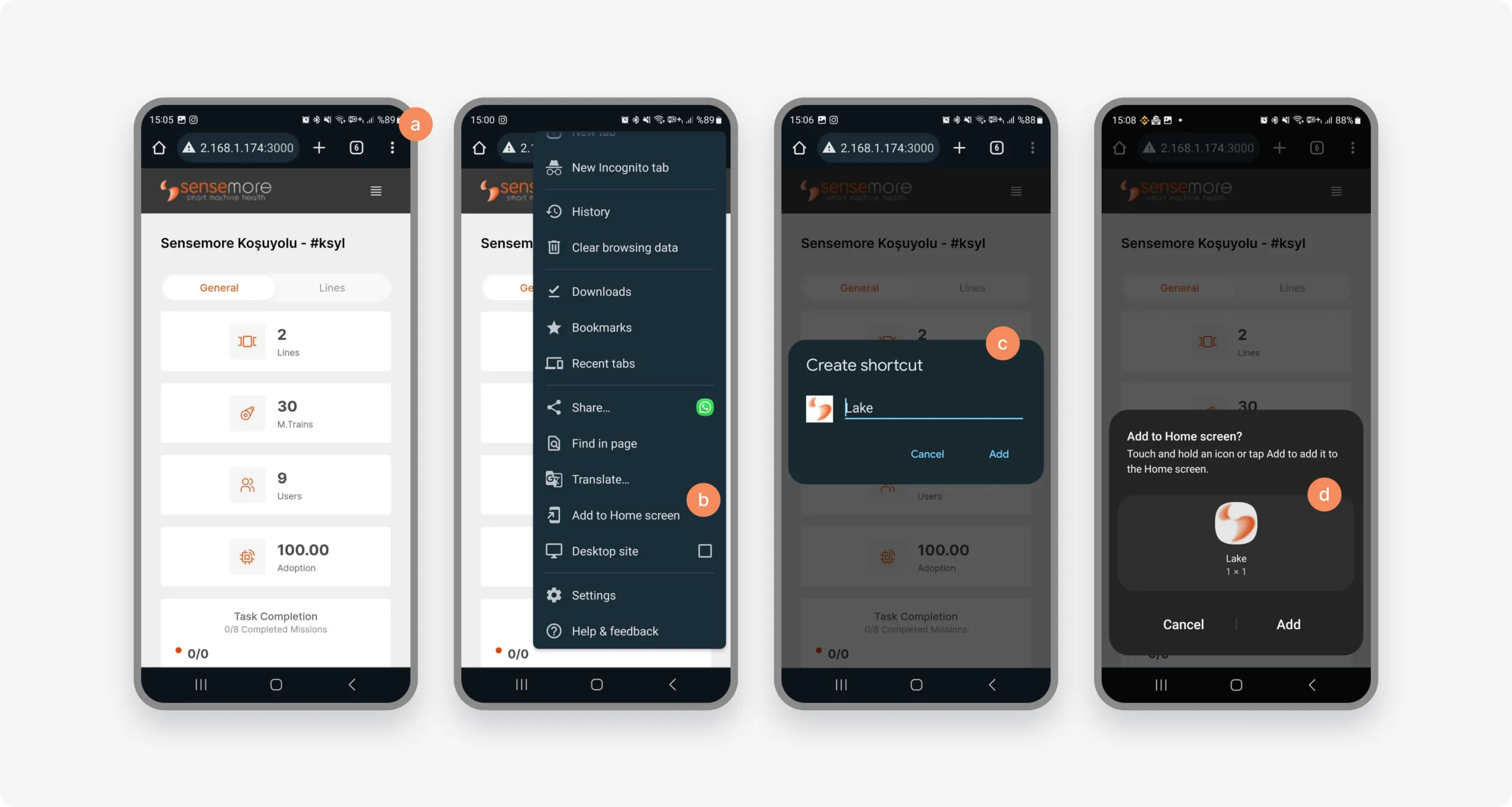
Auf die LAKE Plattform können Sie vom Smartphone oder Tablet aus zugreifen – genau wie auf eine mobile Anwendung.
Dazu ist Folgendes nötig: a. Rufen Sie über die Adresszeile lake.sensemore.io den Anmeldebildschirm auf und klicken Sie auf das Menüsymbol. b. Klicken Sie im Menü auf die Schaltfläche „Zum Home-Bildschirm hinzufügen“. c. Im geöffneten Bildschirm werden das LAKE Logo und der Name angezeigt; klicken Sie auf die Schaltfläche „Hinzufügen“. d. Bestätigen Sie im erscheinenden Fenster mit der Schaltfläche „Hinzufügen“.
Nun erscheint die LAKE Plattform auf dem Smartphone oder Tablet wie eine eigene Anwendung.
Navigation
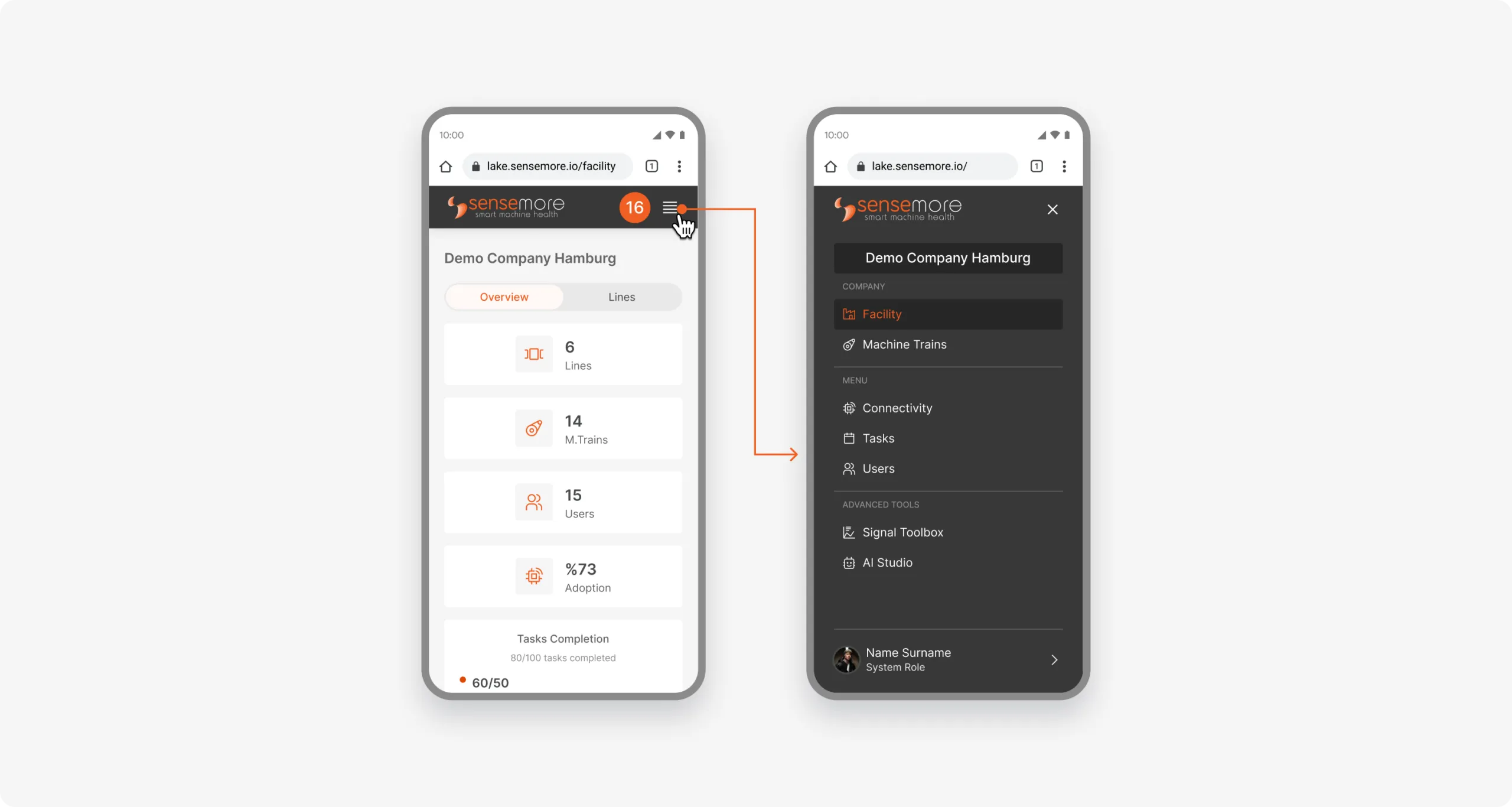
Ein besseres Nutzungserlebnis entsteht dadurch, dass die für die mobile Nutzung ungeeigneten Teile der LAKE Plattform vollständig ersetzt wurden. Die Menüregisterkarten erreichen Sie jetzt über das Menüsymbol (mit 16 gekennzeichnet) im oberen Navigationsbereich.
Zugriff auf das Machine Timeline Panel
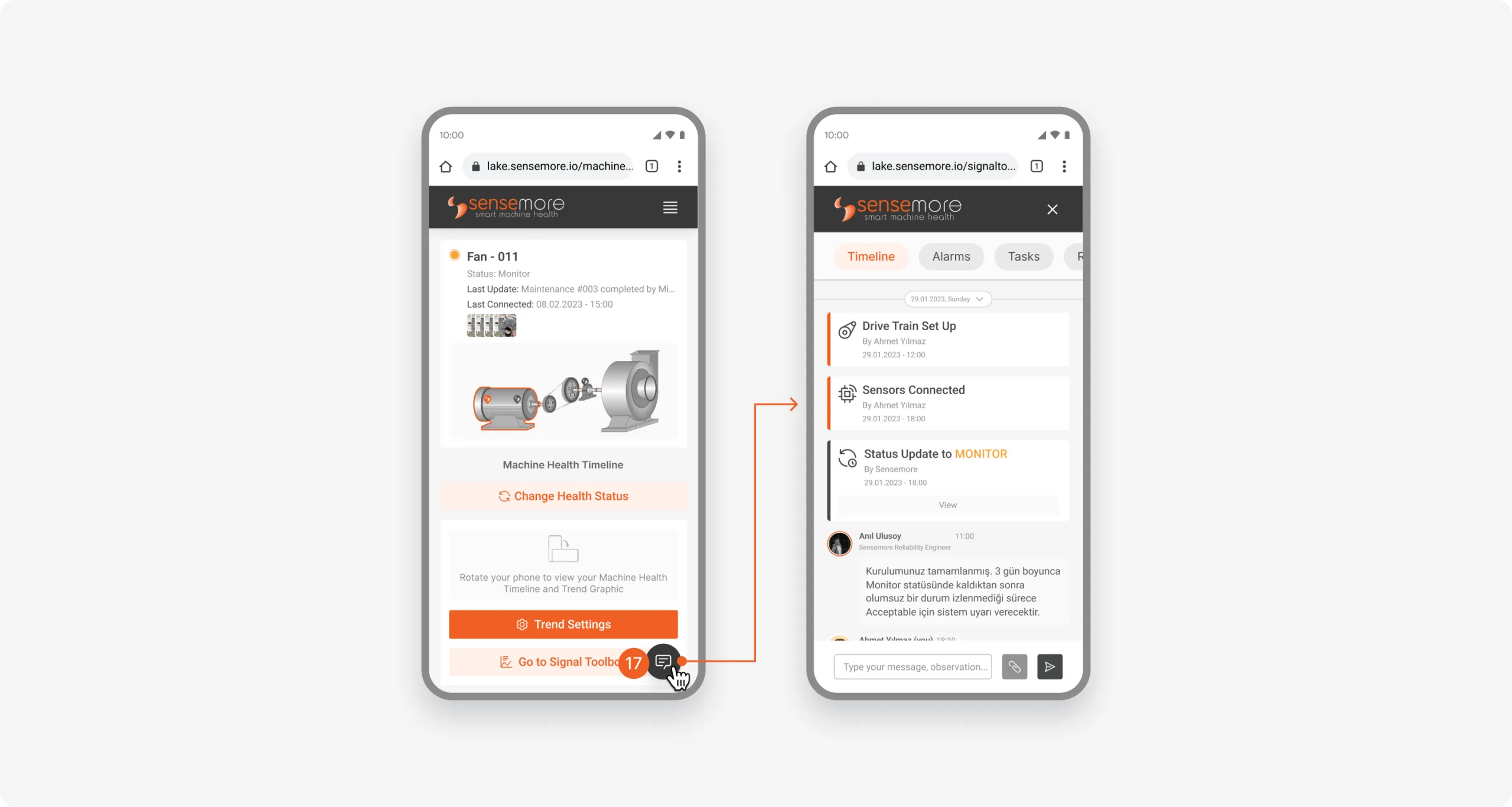
Das Machine Timeline Panel auf der Detailseite der Maschine erreichen Sie schnell über die Schaltfläche mit dem Nachrichtensymbol (unten mit 17 gekennzeichnet), die fest unten rechts auf der Seite verankert ist.
Weitere Bildschirme auf Mobilgeräten
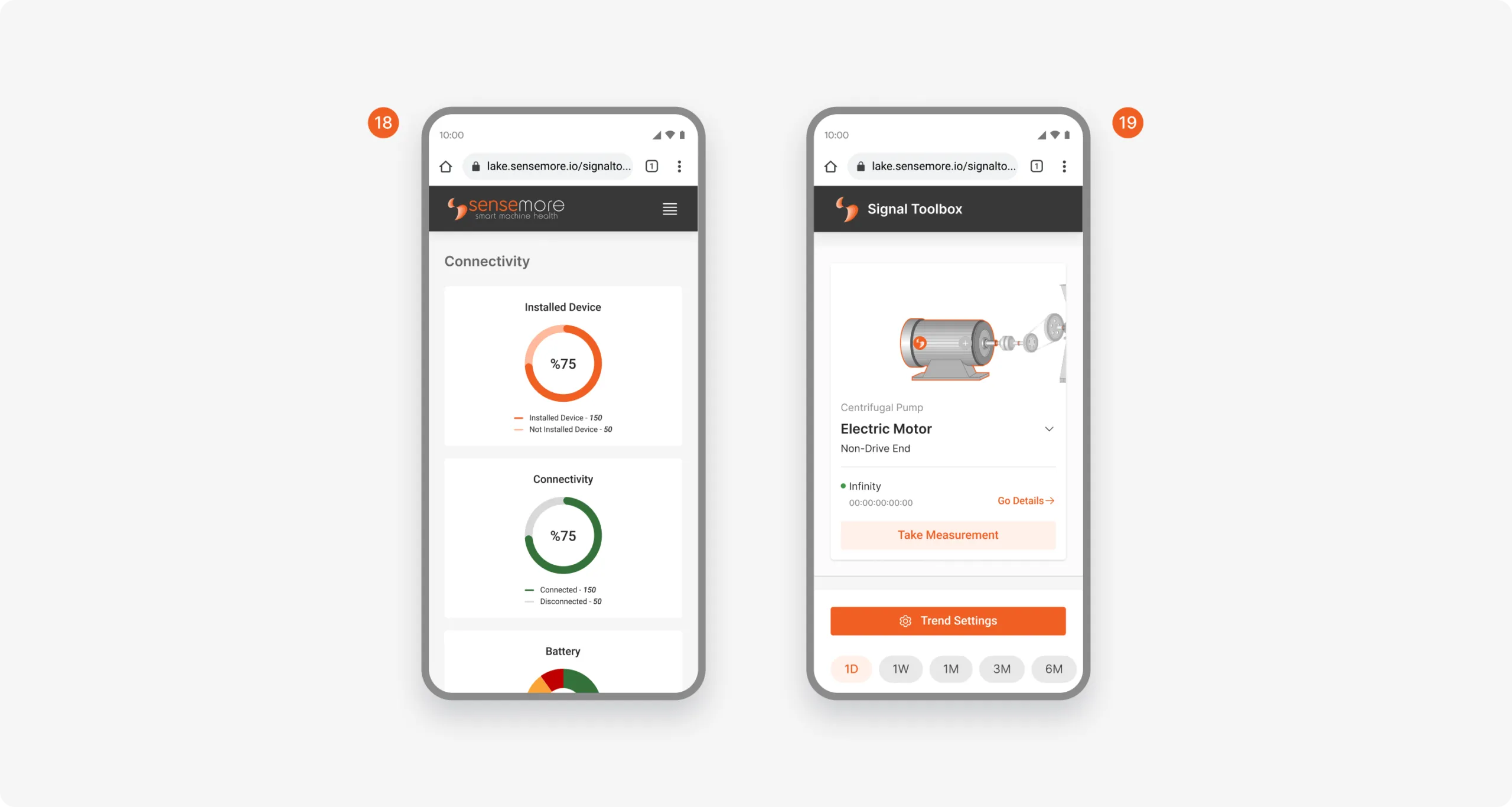
Wie die übrigen Bildschirme wurden auch alle anderen Bildschirme der LAKE Plattform an die Größe von Mobilgeräten angepasst, etwa Connectivity (mit 18 gekennzeichnet) und Signal Toolbox (mit 19 gekennzeichnet).
Auf dem Bildschirm der Signal Toolbox, einem der am häufigsten genutzten Bildschirme, wurde der Einstellungsbereich – etwa die Auswahl der Telemetrie und des Zeitraums beim Betrachten der Daten – unter Berücksichtigung der mobilen Nutzungsgewohnheiten für ein besseres Erlebnis neu gestaltet.