
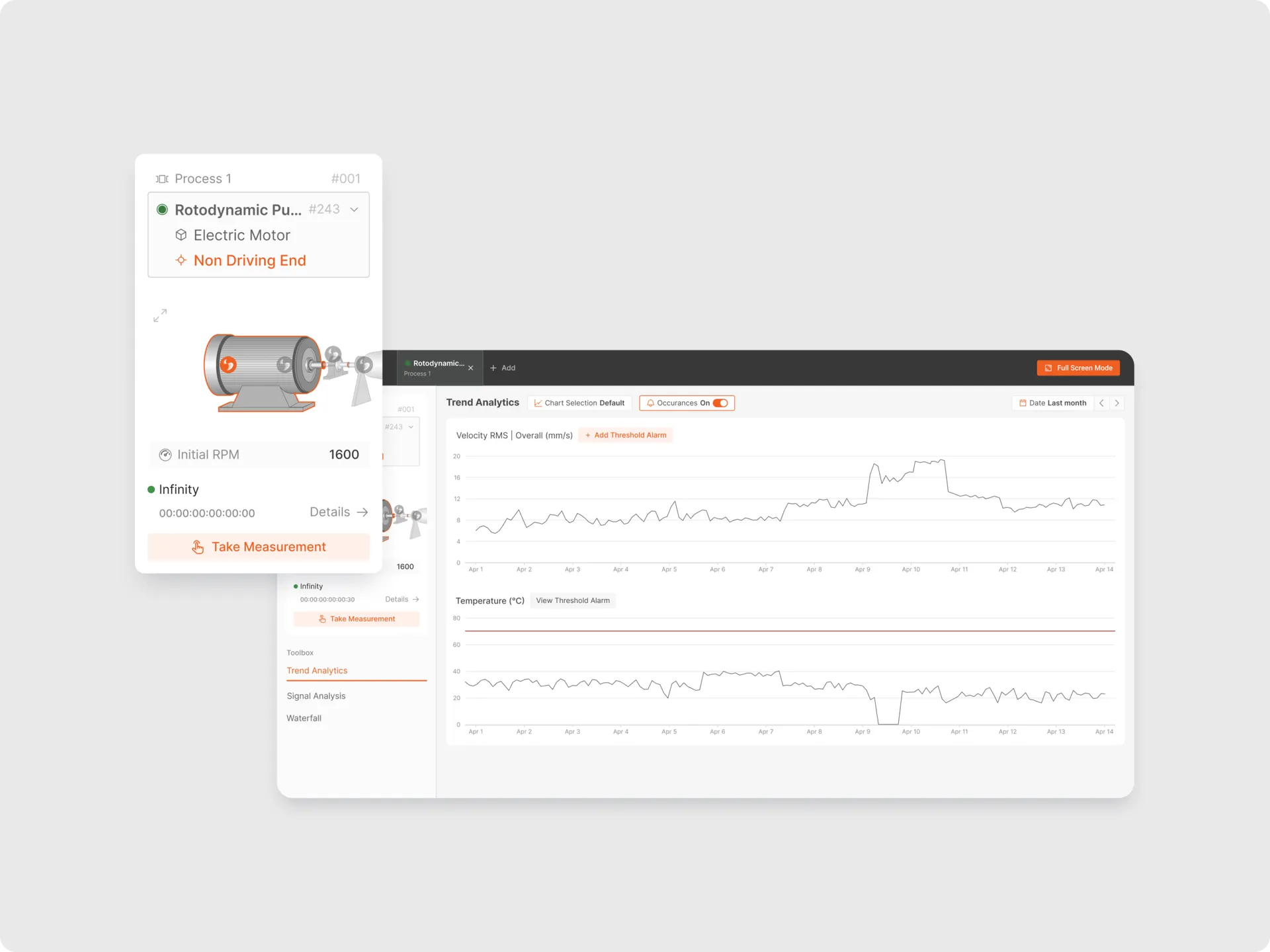
Mit diesem Produkt-Update ist der Auswahlassistent für Anlagen in der linken Leiste als Baumstruktur aufgebaut, sodass Sie den gewünschten Maschinenstrang, die gewünschte Anlage oder den gewünschten Sensorpunkt im Bildschirm der Signal Toolbox schnell erreichen. Darüber hinaus wurde die Anzeige unterschiedlicher Daten spürbar verbessert und die Signal Toolbox um einen neuen Bereich für die Trendanzeige erweitert.
Einfache Navigation zwischen Anlagen in der Signal Toolbox
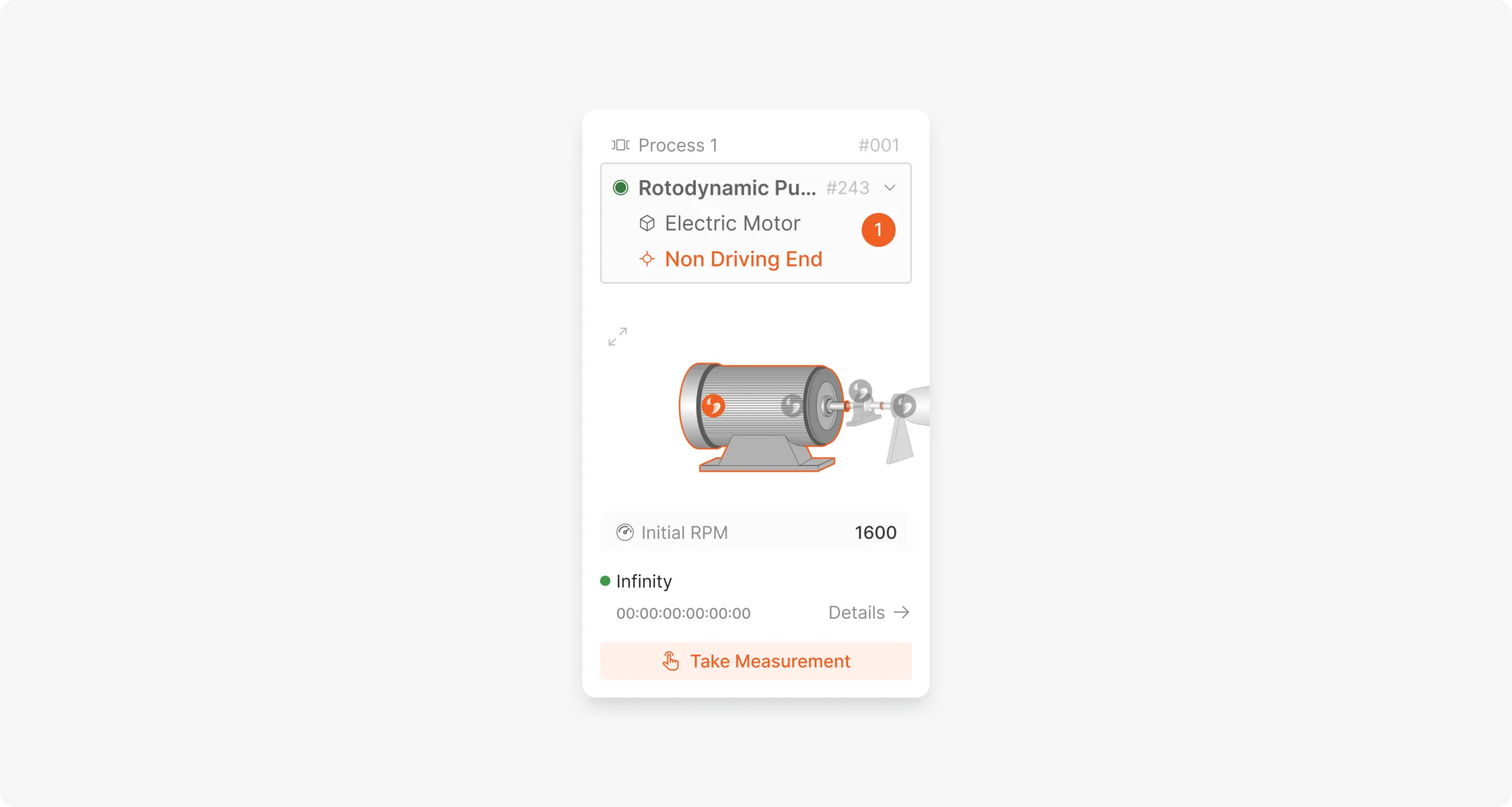
Der Auswahlbereich für Anlagen wurde neu gestaltet: Eine Karte zeigt nun hierarchisch die Anlage, den Maschinenstrang und die Linie, zu der der ausgewählte Sensorpunkt gehört (mit Nummer 1 gekennzeichnet). Über die Anlagenbaumansicht, die sich beim Klick auf die Karte öffnet, lässt sich jeder Sensorpunkt eines anderen Maschinenstrangs einsehen, ohne die Seite zu verlassen.
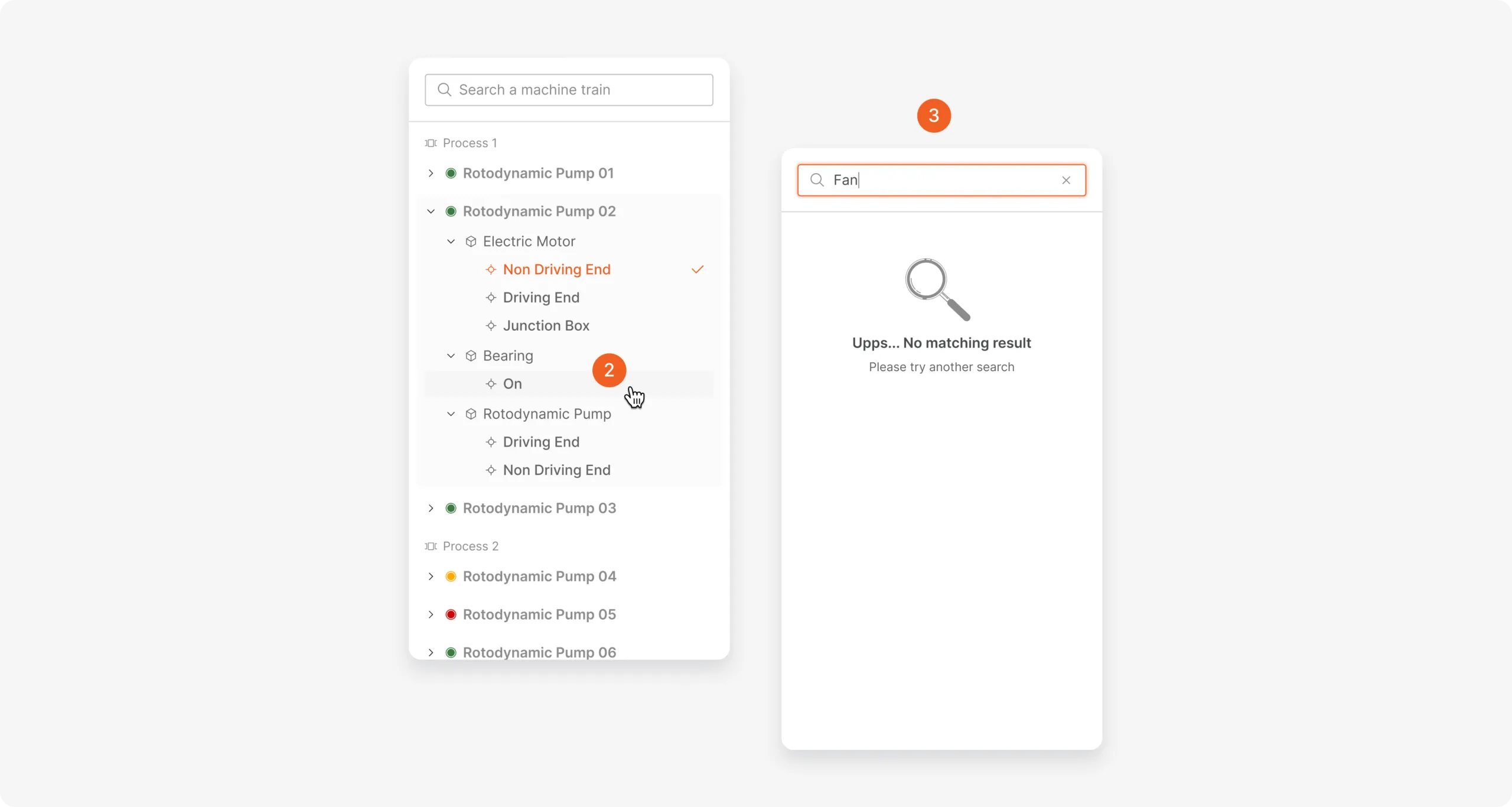
In diesem Auswahlfenster werden alle Maschinenstränge des Systems nach Linien gruppiert aufgelistet. Der aktuell ausgewählte Maschinenstrang und der ausgewählte Sensorpunkt sind klar zu erkennen (mit Nummer 2 gekennzeichnet). Damit der gesuchte Sensorpunkt auch bei sehr vielen Anlagen schnell zu finden ist, wurde dem Fenster eine Suchleiste hinzugefügt, die gezielt nach Maschinensträngen sucht (mit Nummer 3 gekennzeichnet).
Ein neuer Ansatz für die Anzeige von Datentrends
Im bisherigen Bereich für die Trendanzeige lagen zwar sehr viele Sensordaten vor, ihre Anzeige erforderte aber mehrere Schritte und es ließen sich nur vier Datentypen gleichzeitig darstellen. Im Bildschirm „Trend Analytics“ werden die zwei standardmäßig überwachten Datentypen jedes Sensorpunkts automatisch angezeigt; über die Schaltfläche „Chart Selection“ holen Sie jede weitere Größe mit einem einzigen Klick auf den Bildschirm (mit Nummer 4 gekennzeichnet). Insbesondere die bisher umständliche Anzeige derselben Größe auf verschiedenen Achsen entfällt dank der Option „All“ im geöffneten Unterfenster. Um zu den zuerst geöffneten Diagrammen zurückzukehren, genügt ein Klick auf „Set Default“.
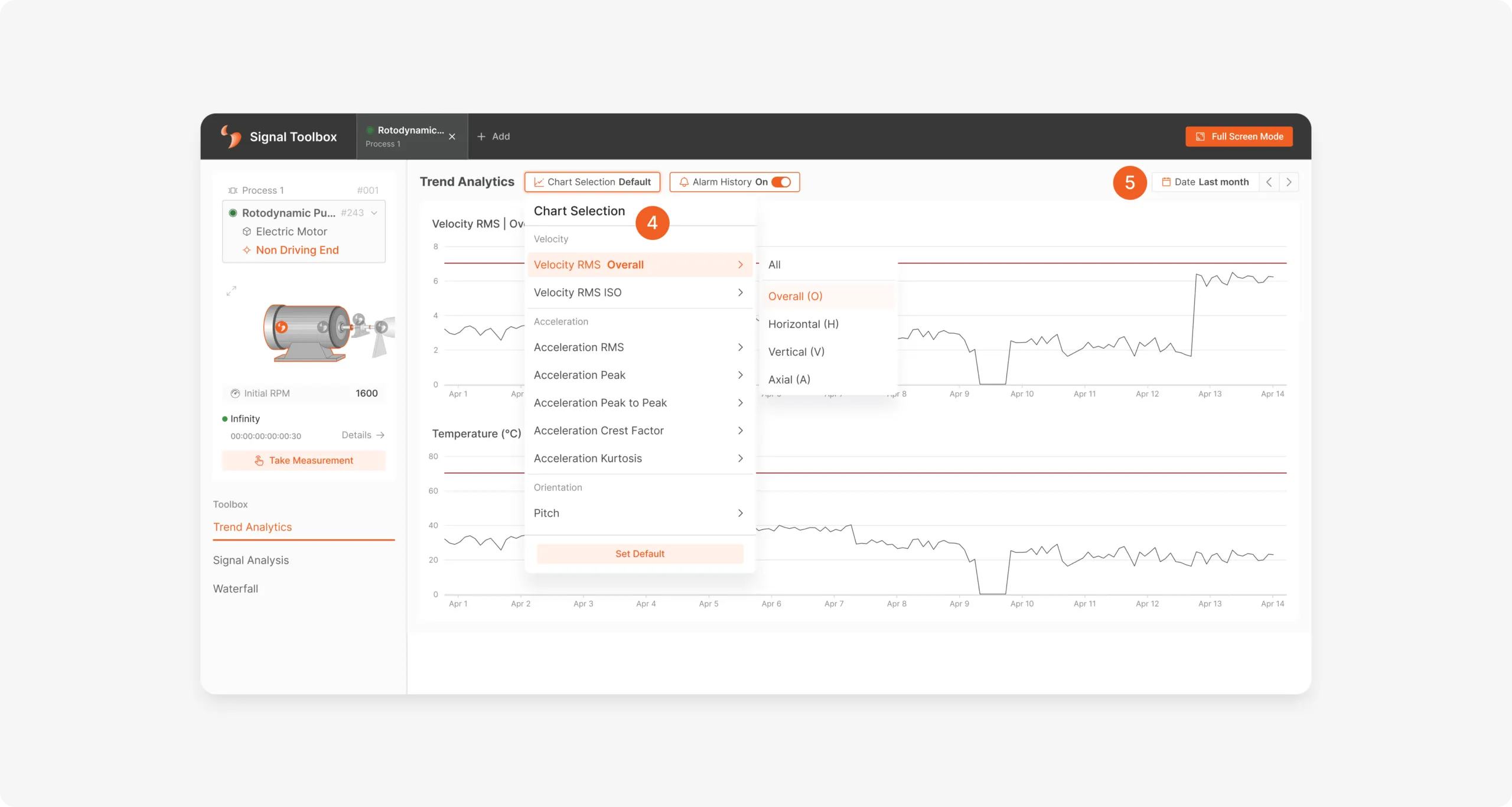
Im Bildschirm „Trend Analytics“ werden beim ersten Aufruf standardmäßig die Daten des letzten Monats angezeigt; den Zeitraum wählen Sie über die Schaltfläche oben rechts (mit Nummer 5 gekennzeichnet). Mit den Pfeilen daneben springen Sie schnell zum vorherigen oder nächsten Zeitraum.
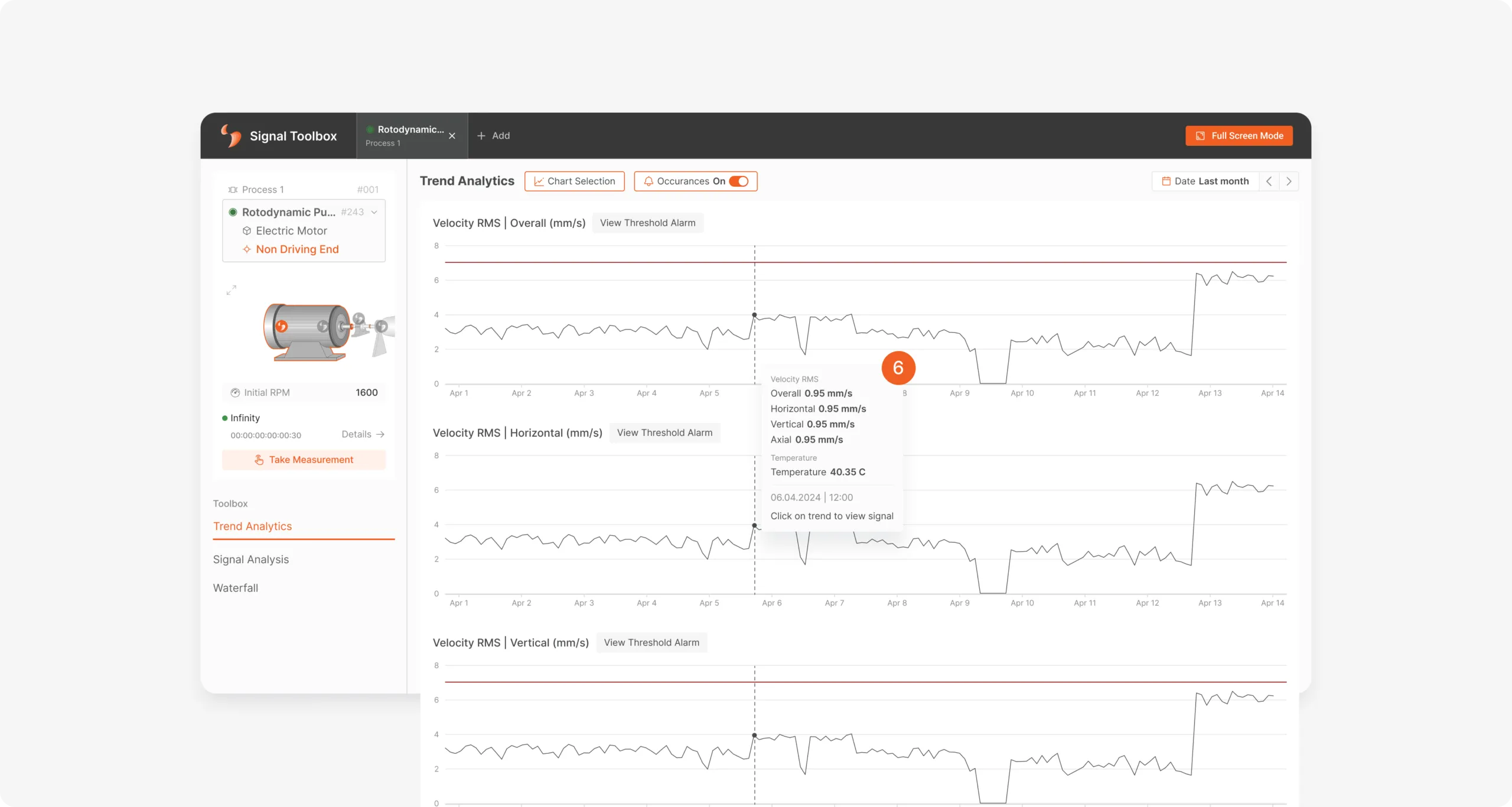
Wenn Sie mit dem Mauszeiger über ein Diagramm fahren, lassen sich die Werte aller angezeigten Diagramme für das jeweilige Datum synchron in derselben Datenkarte ablesen (mit Nummer 6 gekennzeichnet). Ein Klick auf den gewünschten Messpunkt führt Sie außerdem direkt zum Reiter „Signal Analysis“, wo Sie das Signal im Detail betrachten können.